Migreringsguide - BMS
Steg-för-steg-guider för uppgradering mellan WideQuick BMS-versioner. Den senaste migreringen visas först och är expanderad; äldre migrationer är hopfällda.
WideQuick BMS 2026.1.1 → 2026.1.1.2
Utgiven 2026-10-06
Migreringssteg
Förutsättningar
- WideQuick BMS 2026.1.1 (Template- eller Demo-projekt)
- WideQuick V14 eller senare installerat
Migreringssteg
-
Ladda ner det resurspaket som passar ditt projekt:
- RemoteFixBMS.1.1_Template.wqrc för Template-projektet
- RemoteFixBMS.1.1_Demo.wqrc för Demo-projektet
-
Öppna ditt
WideQuick_BMS_Template_2026_1_1ellerWideQuick_BMS_Demo_2026_1_1-projekt i WideQuick® Designer och importera resurspaketet. -
I WideQuick® Designer, klicka på knappen Resurser för att öppna resurspanelen.

I resurspanelen, navigera till Arkiv → Importera from... och välj resurspaketet bland de nedladdade filerna.
När resursen har laddats in, ställ in alla filer på Ersätt så att de befintliga filerna i projektet skrivs över med de uppdaterade versionerna. Gif-filmen nedan visar hur detta görs:
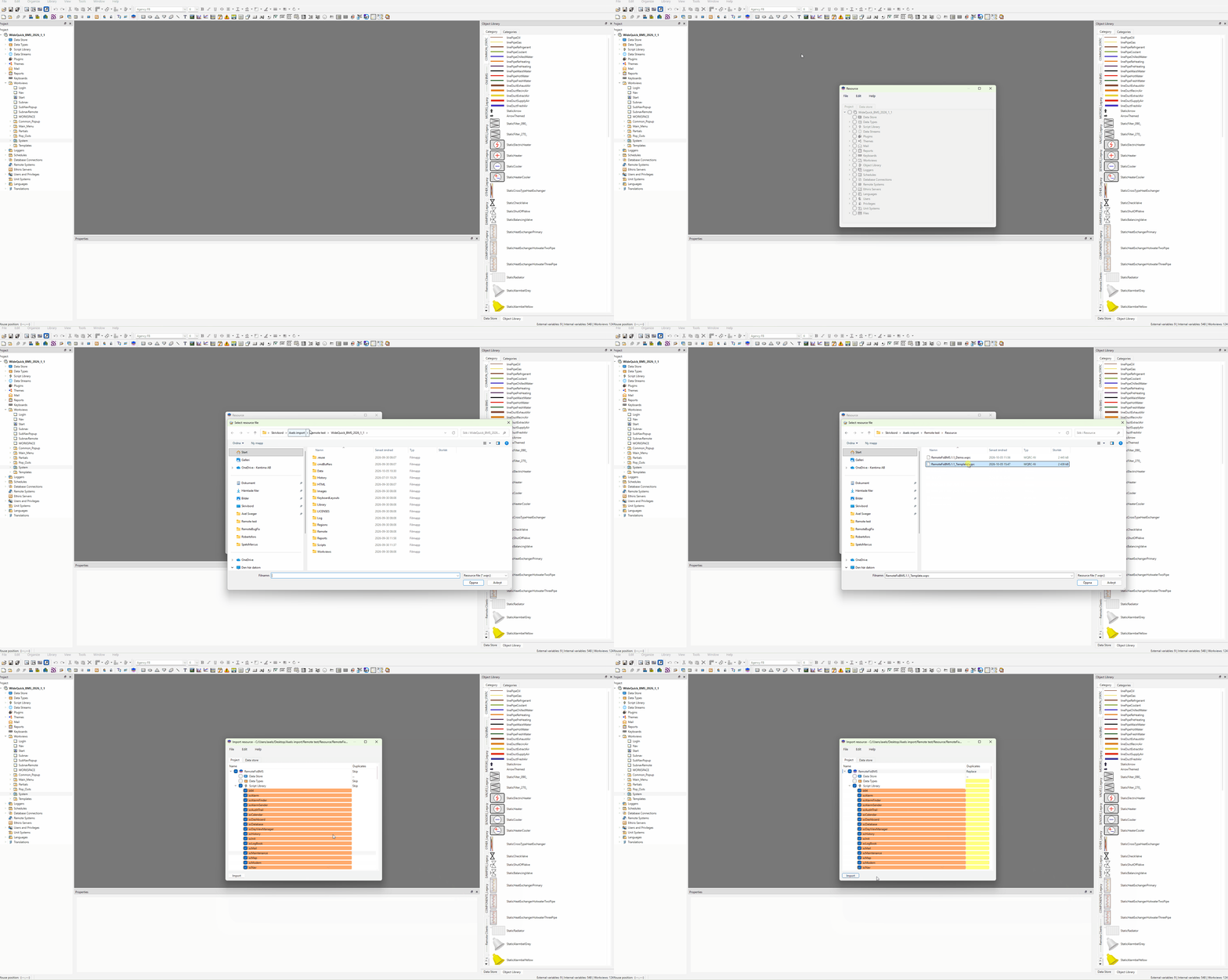
När alla filer är inställda på Ersätt inklusive Datalager variablerna, klicka på Importera för att starta processen.
Warning
När Importera har klickats, rör inte applikationen förrän den är klar. Om den kraschar, kör importen igen.
-
Starta projektet i WideQuick® Runtime.
-
Om projektet ansluter till fjärrsystem, öppna Fjärrsystem i WideQuick® Designer och aktivera Auto connect för varje fjärrsystem vars larm ska ingå i larmräknarna. Utan det är anslutningen till ett fjärrsystem bara öppen medan en vy använder den, till exempel larmlistan.
-
Om larmgrupper har lagts till i projektet, öppna var och en i WideQuick® Designer och ersätt dess
Measure-skript med:Det tidigare skriptet, som anropar
scAlarmFinder.goToAlarmmedapp.alarmView, fungerar inte på webbklienten. Larmgrupperna som levereras med Demo-projektet uppdateras av resurspaketet. -
Om projektet har egna vyer med en larmlista, lägg till följande i varje vys Load-skript så att Gå till larm fungerar från vyn. Ersätt
Alarm1med namnet på vynsAlarm-objekt:
Note
Gå till larm på ett larm från ett fjärrsystem öppnar systemet i WideQuick® Remote och navigerar till larmet där. Det kräver att fjärrsystemet också kör WideQuick BMS 2026.1.1.2.
Note
Ersätt skriver över projektets versioner av filerna i paketet. Om du har gjort egna ändringar i någon av dem behöver de föras in igen efter importen. De ändrade filerna listas i versionsnoteringarna.
Note
Skriptfunktioner anropas nu via sitt skriptbibliotek. Egna skript och vyer som
anropar ramverkets funktioner med deras gamla globala namn måste använda det
biblioteksprefixade namnet i stället, till exempel scSmartPopup.smartPopup,
scAlarmFinder.goToAlarm(...) och scWorkviewAnimation.AnimationHandler.
WideQuick BMS 2026.1.0 → 2026.1.1
Utgiven 2026-06-26
Migreringssteg
Förutsättningar
- WideQuick BMS 2026.1.0 (Template- eller Demo-projekt)
- WideQuick V14 eller senare installerat
Migreringssteg
-
Ladda ner resurspaketet Migration BMS.2026.1.1.
-
Öppna ditt
WideQuick_BMS_Template_2026_1_0ellerWideQuick_BMS_Demo_2026_1_0-projekt i WideQuick® Designer och importera resurspaketet. -
I WideQuick® Designer, klicka på knappen Resurser för att öppna resurspanelen.
I resurspanelen, navigera till Arkiv → Importera from... och välj Migration BMS.2026.1.1 från det nedladdade paketet.
När resursen har laddats in, ställ in alla filer på Ersätt så att de befintliga filerna i projektet skrivs över med de uppdaterade versionerna. Gif-filmen nedan visar hur detta görs:
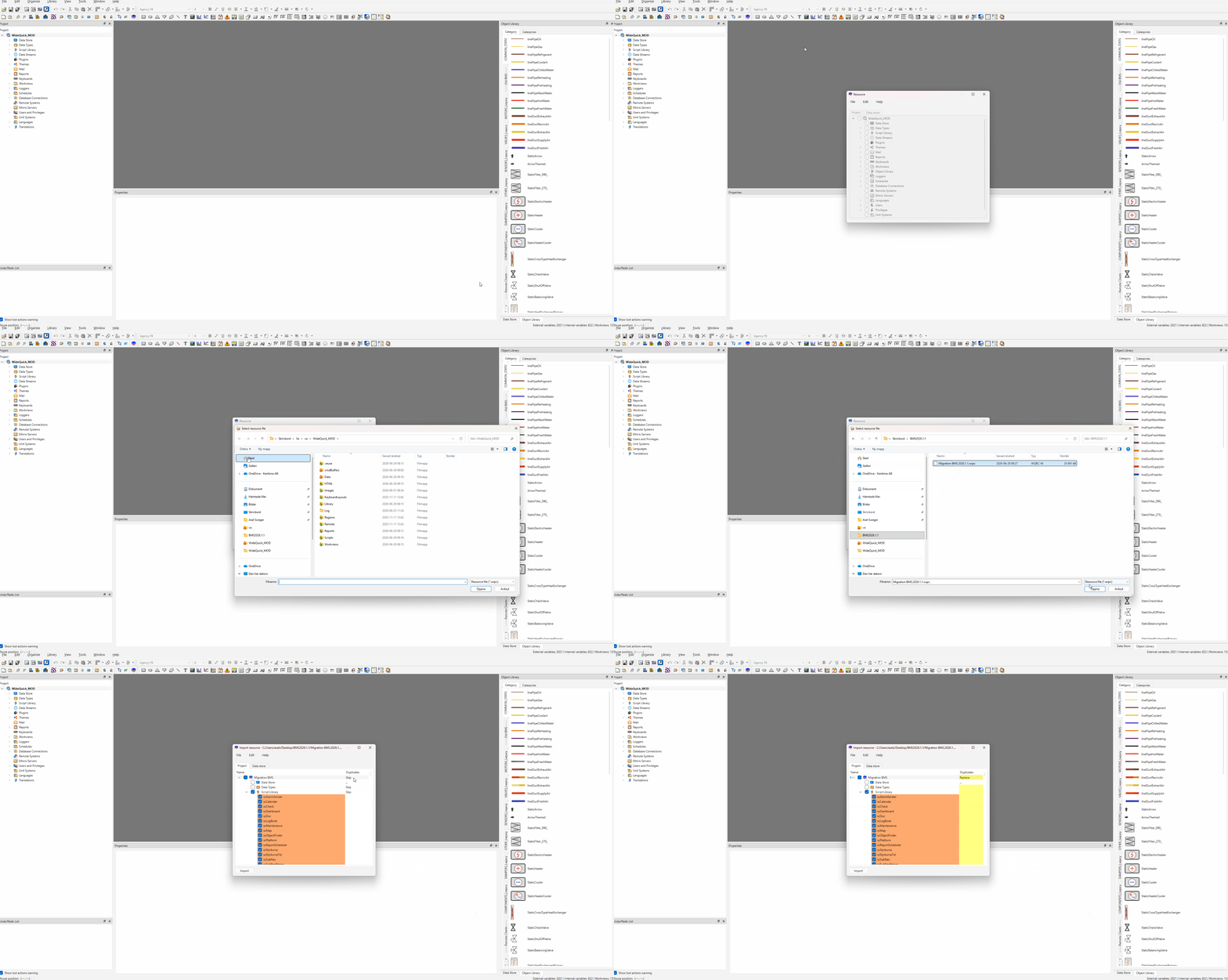
När alla filer är inställda på Ersätt inklusive Datalager variablerna, klicka på Importera för att starta processen.
Warning
När Importera har klickats, rör inte applikationen förrän den är klar. Processen tar ungefär 1 minut. Om den kraschar, kör importen igen.
-
Starta projektet i WideQuick® Runtime.
-
Stäng applikationen och starta den igen.
-
Efter den andra omstarten är alla ändringar tillämpade. Skriptet
scCheck.jskan nu tas bort från projektet. Detta skript är ett engångsmigrationsskript som körs vid uppstart för att lägga till saknade suffixalias, uppdatera användarprivilegier och korrigera databasanslutningsinställningar från 2026.1.0-versionen. Det behövs inte längre när migreringen är klar.
Note
Template- och Demo-projekten i version 2026.1.0 innehöll ett fel där
databasanslutningarna Larm, Underhåll och Historik saknade sitt
databasnamn. scCheck.js korrigerar detta automatiskt, men endast om
anslutningarna fortfarande är i sitt ursprungliga felaktiga skick.
Databasanslutningar som redan har konfigurerats av integratören påverkas inte.