Spårningslogg — Kom igång
Krav
Följande skript krävs för att använda Spårningsloggen och all relaterad funktionalitet som beskrivs i guiderna för Spårningsloggen:
scAuditTrailscAlert
Spårningsloggen registrerar ändringar av valda Datalager-variabler och underhållsuppgifter. Den finns under Historik → Loggar → Spårningslogg.
Visa loggen
Navigera till Historik → Loggar → Spårningslogg → Spårningslogg.
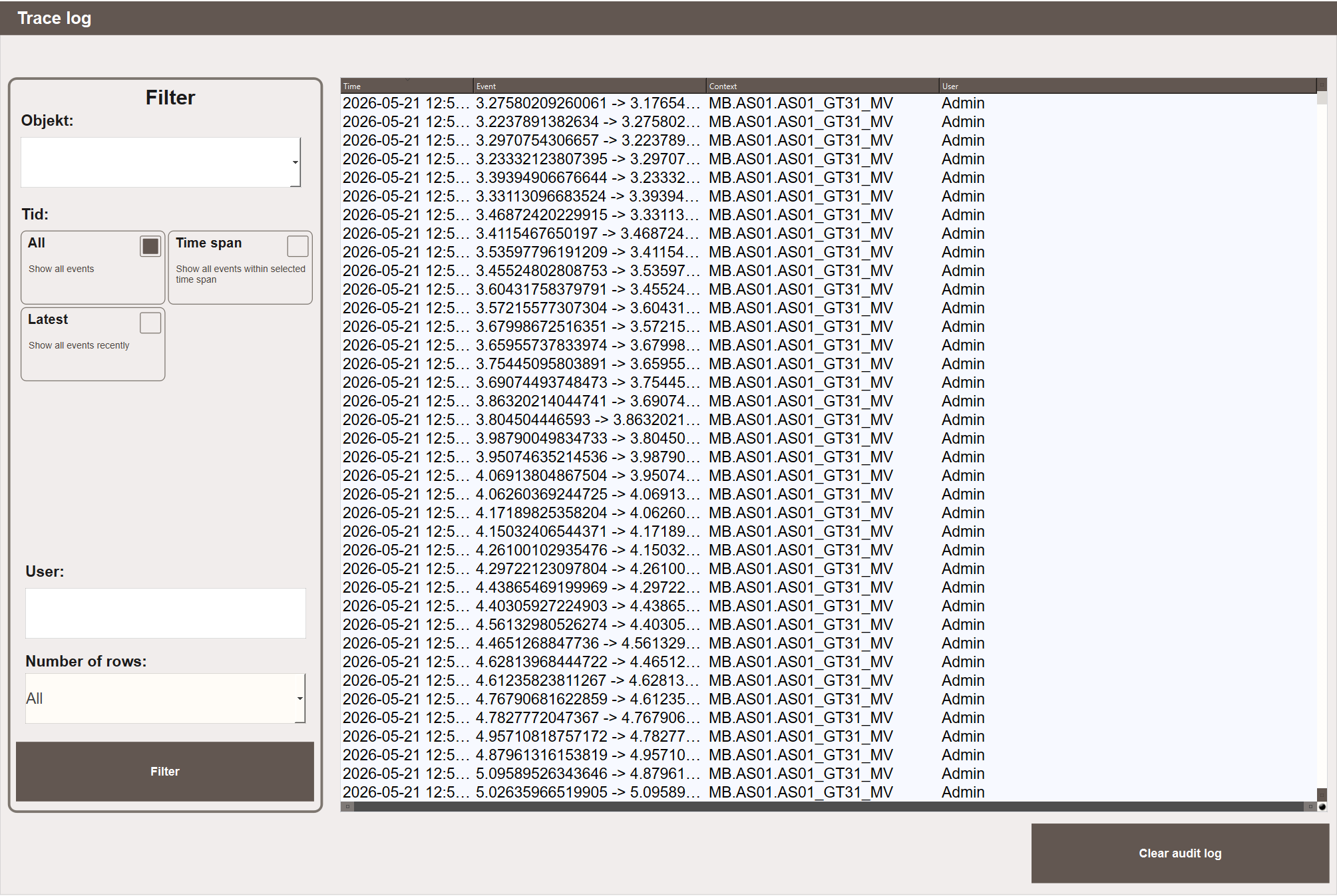
Loggen visar alla registrerade ändringar med följande kolumner:
- Tid — när ändringen gjordes.
- Händelse — det gamla värdet och det nya värdet, visas som
old → new. - Kontext — den fullständiga variabelsökvägen i Datalager.
- Användare — den inloggade användaren på klienten där ändringen gjordes.
- System — var ändringen gjordes: den lokala applikationen, eller adressen till en webb- eller fjärrklient.
Varje ändring loggas en gång, av den applikation där användaren gjorde den. Ändringar utan användare, till exempel från skript, drivrutiner eller scheman, loggas av den lokala applikationen.
Note
Spårningsloggen avgör var en ändring gjordes utifrån varje klients senaste användaraktivitet. En webbklient i en webbläsare på samma dator som applikationen delar den aktiviteten, så en ändring som görs där kan loggas två gånger. Webbklienter på andra datorer påverkas inte.
Använd panelen Filter till vänster för att begränsa loggen:
- Objekt — filtrera på ett specifikt objekt eller variabelsökväg.
- Tid — visa alla händelser, händelser inom ett valt tidsintervall eller enbart de senaste händelserna.
- Användare — filtrera på en specifik användare.
- Antal rader — begränsa hur många poster som visas.
Klicka på Filter för att tillämpa. Klicka på Rensa spårningslogg för att permanent ta bort alla loggposter.
Underhållsändringslogg
Navigera till Historik → Loggar → Spårningslogg → Spårningslogg - Underhåll.
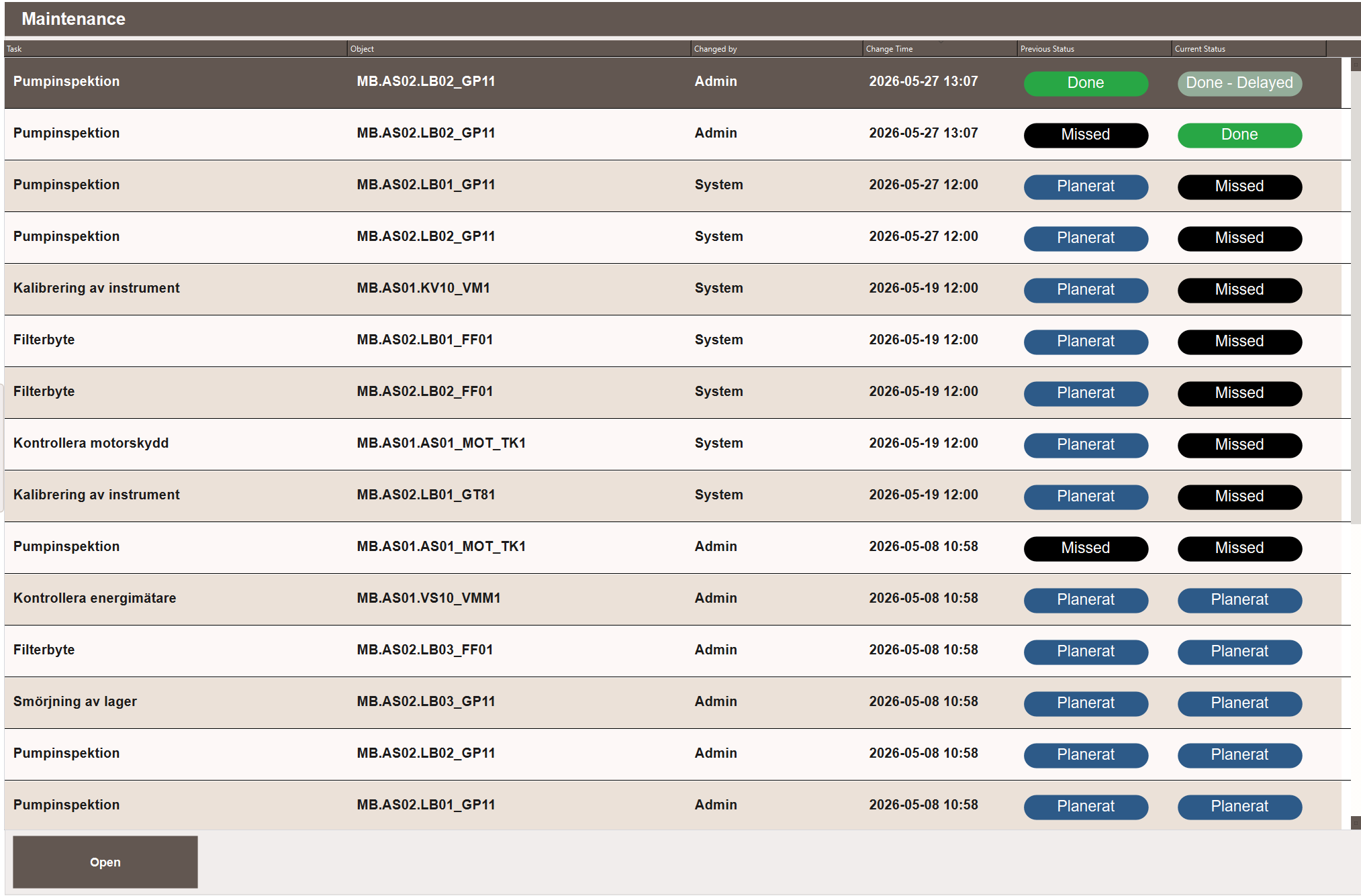
Den här vyn visar en fullständig historik över ändringar av underhållsuppgifter. Varje statusändring, uppdatering av deadline, prioritetsändring, tilldelningsändring och beskrivningsredigering registreras automatiskt. Ingen konfiguration krävs.
Varje rad visar:
- Uppgift — underhållstypen.
- Objekt — det objekt som uppgiften tillhör.
- Ändrad av — den användare som gjorde ändringen, eller System för automatiska ändringar såsom övergångar vid missad deadline.
- Ändringstid — när ändringen gjordes.
- Tidigare status — statusen före ändringen.
- Aktuell status — statusen efter ändringen.
Markera en rad och klicka på Öppna för att se det fullständiga detaljerna för ändringen, inklusive tilldelad person, prioritet, deadline och beskrivning.
Nästa steg
- Konfigurering — välja vilka variabler som ska spåras