Kartor och indikatorer — Kom igång
Krav
Följande skript krävs för att använda Kartor och indikatorer samt all relaterad funktionalitet som beskrivs i guiderna för Kartor och indikatorer:
scMapscMaintenancescDatabasescThemesscAlert
Samt följande objektbibliotek:
Map IndicatorsWEATHER
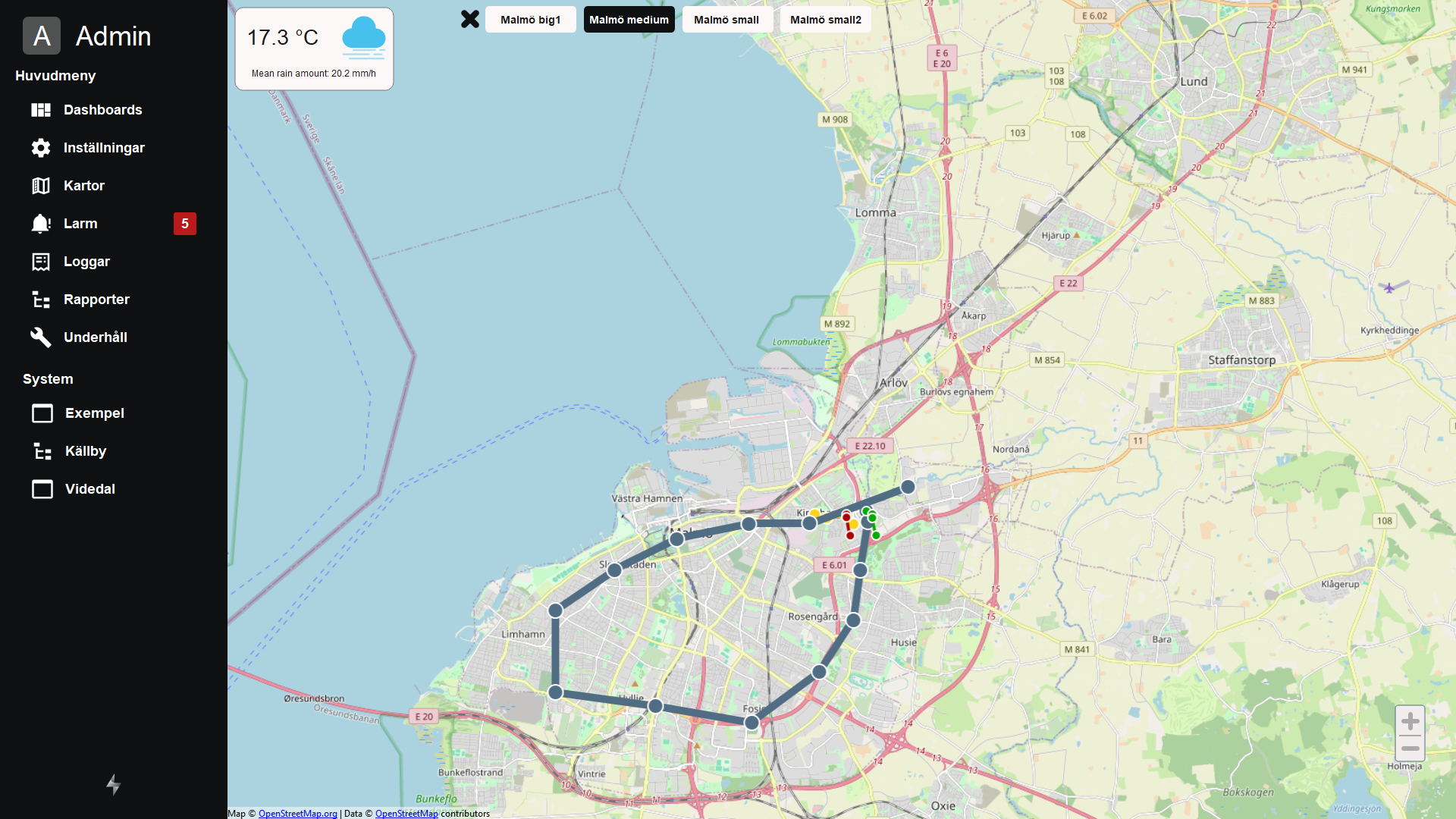
Det här avsnittet beskriver hur ett Kartvy-objekt konfigureras i WideQuick och hur grundläggande indikatorer läggs till. För konfigurering av mer avancerade indikatorer, såsom Pin Status, Cluster Pins och Lines, se Konfigurera. För att koppla ett Alarm-objekt till en Kartvy och skapa anpassade indikatorer, se Utöka.
Konfigurera ett Kartvy-objekt
För att använda Map Indicators krävs ett Kartvy-objekt. Det finns i Objects Toolbar i WideQuick® Designer:

Placera det i den vy som ska visa kartan.
När det är placerat behöver Kartvy-objektet länkas till skriptet scMap. Gör detta
genom att lägga till följande onLoad-skript på Kartvy-objektet:
scMap.mapView = this;
scMap.initClusters(this);
if (scMap.alarmList) scMap.updateAlarmList(this, scMap.alarmList);
Alla objekt inuti en Kartvy har en egenskap kallad geo, som innehåller objektets
geografiska koordinater. För att indikatorerna ska renderas korrekt
när användaren panorerar och zoomar behöver Kartvyw spåra skalan och det synliga
området i den aktuella visningsrutan. Detta görs genom att lägga till följande skript i
synlighetsdynamiken för Kartvy:
mapRatioWidth = this.width * scWM.scalingFactor / this.visibleRect().width
mapRatioHeight = this.height * scWM.scalingFactor / this.visibleRect().height
weatherLat = this.latitude
weatherLon = this.longitude

var web = false;
var sysInfo = app.System.info()
if (sysInfo.productId == sysInfo.WQWeb) {
    web = true;
}

if (web && (app.subNavMenu.visible || app._subNavRemoteVisible)) {
    this.width = 1300
} else {
    this.width = 1620;
}

return true;
Du är nu redo att lägga till Map Indicators.
Lägga till grundläggande indikatorer
Map Indicators finns i objektbiblioteket Map Indicators i WideQuick® Designer. För att lägga till en indikator, dra den från objektbiblioteket och släpp den i Kartvy-objektet. De flesta indikatorer kräver att longitud och latitud anges, vilket bestämmer var de visas på kartan.
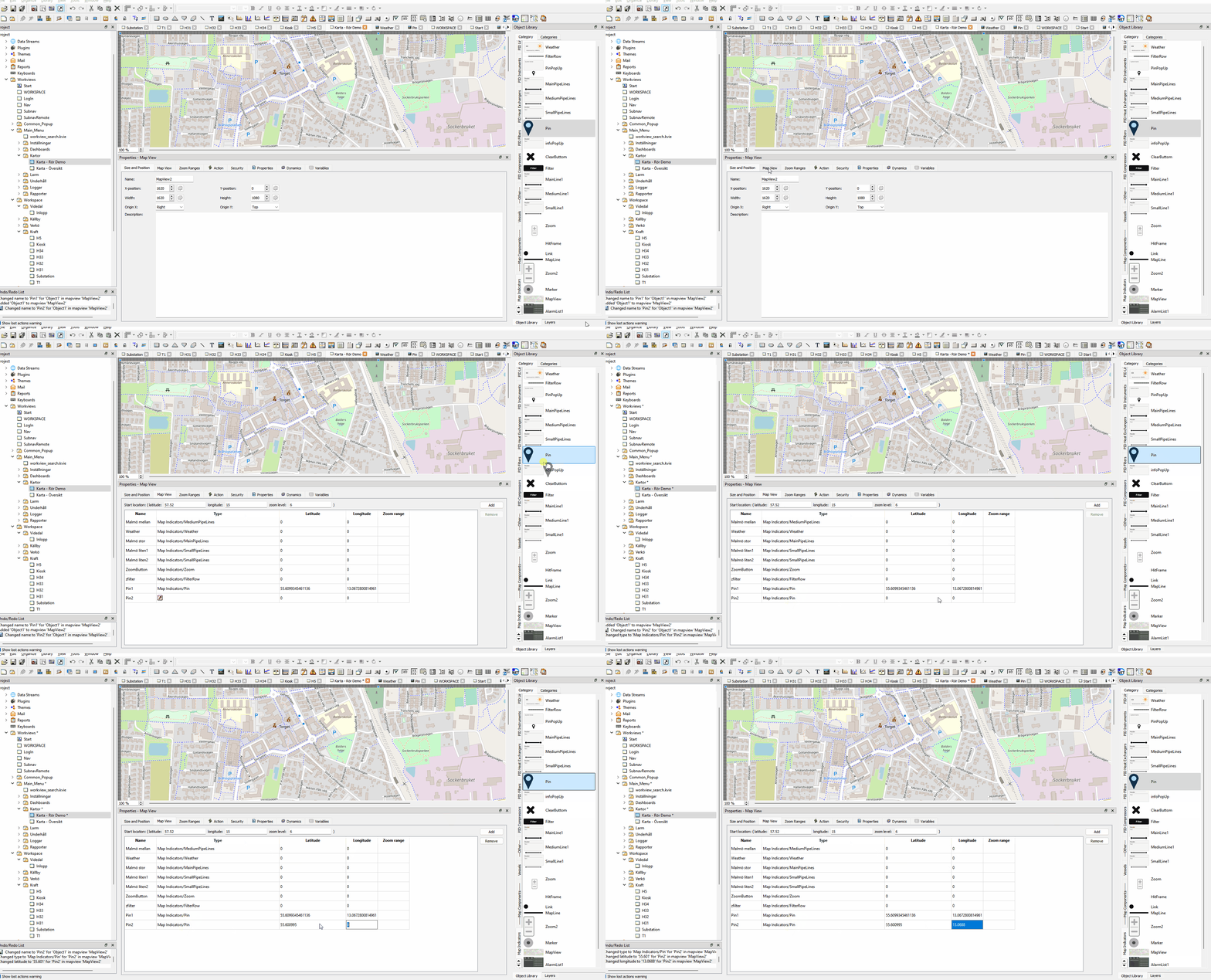
Följande avsnitt beskriver varje grundläggande indikator och eventuell konfigurering som krävs.
Zoomknapp
En zoomknapp har inga egenskaper att konfigurera. Lägg till den på samma sätt som vilket annat objekt som helst i en Kartvy. WideQuick-hjälpen, som öppnas med F1 i WideQuick® Designer, beskriver hur.
Zoomknappen placerar sig automatiskt i nedre högra hörnet av Kartvy och kräver ingen longitud- eller latitudinmatning.
Pins
Pins lämpar sig väl för att markera platser av intresse, till exempel en anläggning eller ett system som övervakas eller styrs. Lägg till en pin på samma sätt som vilket annat objekt som helst i en Kartvy, och tilldela den longitud och latitud för platsen.
För att göra pinnen klickbar och länka den till en relaterad Arbetsvy, redigera egenskapen linkedView:
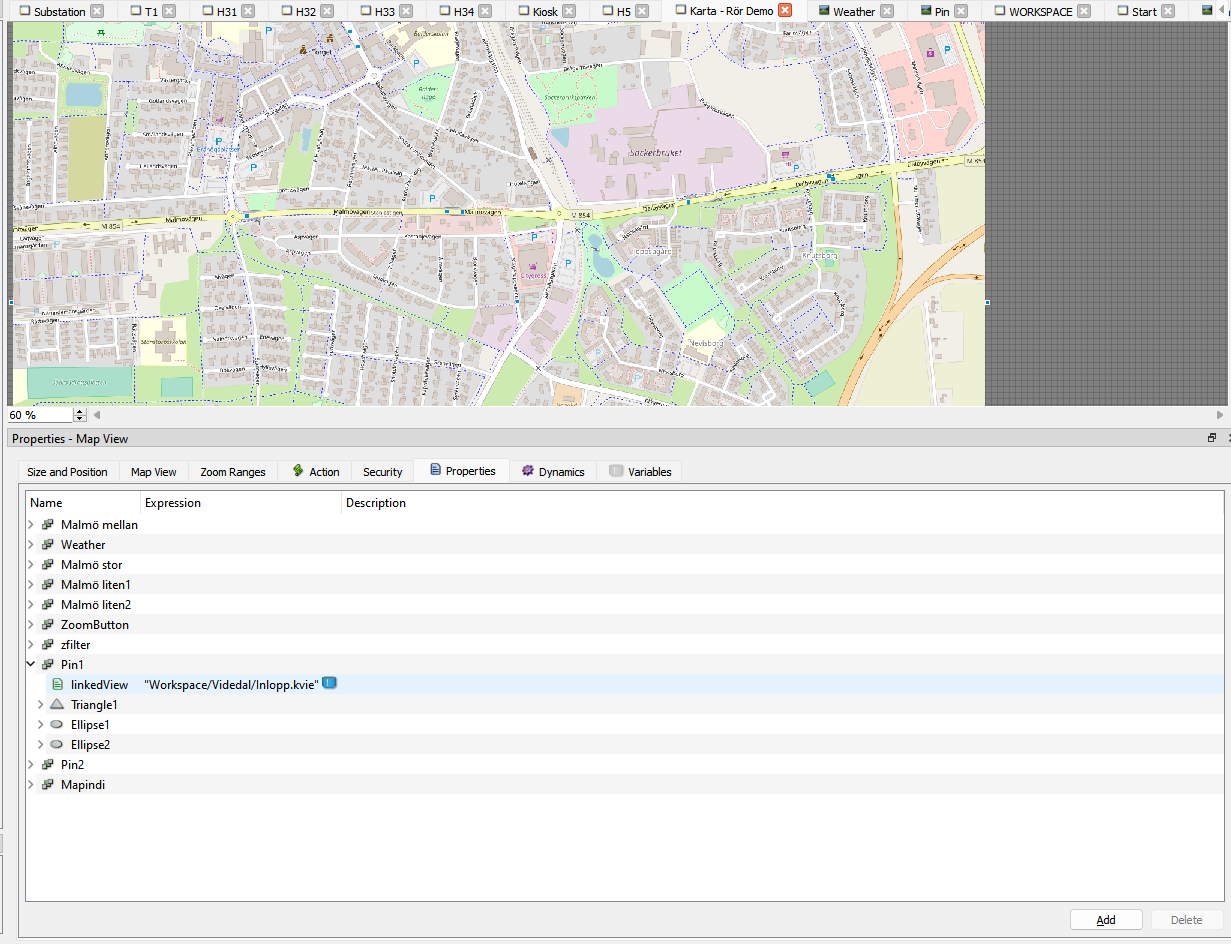
Värdet ska vara en sökväg till en Arbetsvy i mappen Main_Menu eller System.
I exemplet ovan pekar den på processvyn Arbetsvy Inlopp,
som finns på System/Videdal/Inlopp.kvie.
Väder-widget
Väder-widgeten visar väderinformation för en given koordinat genom att anropa
SMHI:s väder-API. Som standard hämtas koordinaterna från mitten av
Kartvy-objektet med hjälp av de interna variablerna weatherLon och weatherLat, vilka
sätts i synlighetsdynamikskriptet som beskrivs
ovan.
Widgeten behöver också pekas mot sin datakälla, som är Datalager-variabeln weather som standard. Detta konfigureras på fliken Properties i
Kartvy:
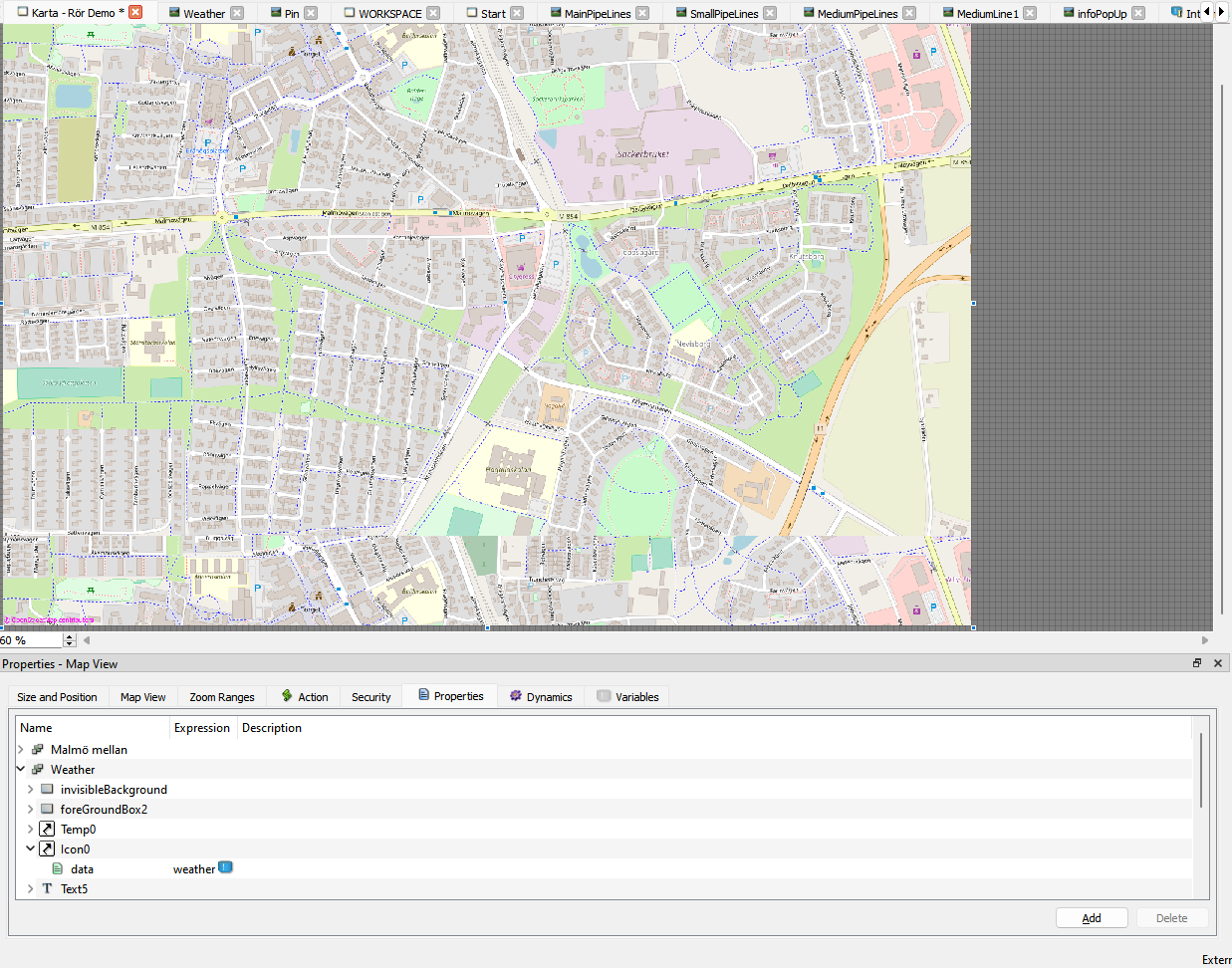
När widgeten är konfigurerad visar den aktuell väderinformation för mitten av det synliga kartområdet och uppdateras automatiskt när användaren navigerar på kartan.
Nästa steg
- Konfigurera — pin-statusindikatorer, klusterpins, linjer och larmintegration
- Utöka — skapa anpassade kartindikatorer