Rapporter — Konfigurering
Det här avsnittet beskriver hur de sex rapportmallarna i WideQuick MOD konfigureras, samt hur den inbyggda Rapporthistoriken används för att återskapa eller skicka om misslyckade rapporter.
- Larmrapport
- Larmrapport ett larm
- Energirapport
- Energirapport vecka
- Deltarapport år
- Deltarapport vecka
Larmrapport
Larmrapporten genererar en fullständig översikt över alla larm i hela systemet. Den innehåller ett cirkeldiagram som visar larmfördelning per larmklass (A–F som standard) och en fullständig lista över alla larm som utlöstes under den valda tidsperioden. Larmklasserna kan anpassas efter behov.
Som standard hämtar Larmrapporten data från databasen ansluten till Larmlogg-loggern. För att lagra data i en annan databas, ändra var Larmloggern lagrar sina data. Det påverkar inte rapporten i sig.
Om en separat logger konfigureras för larm måste rapporten däremot uppdateras i enlighet med detta. Följ dessa steg:
- Konfigurera den nya loggern med typen Alarm och välj önskad databas. Se Loggers för mer information.
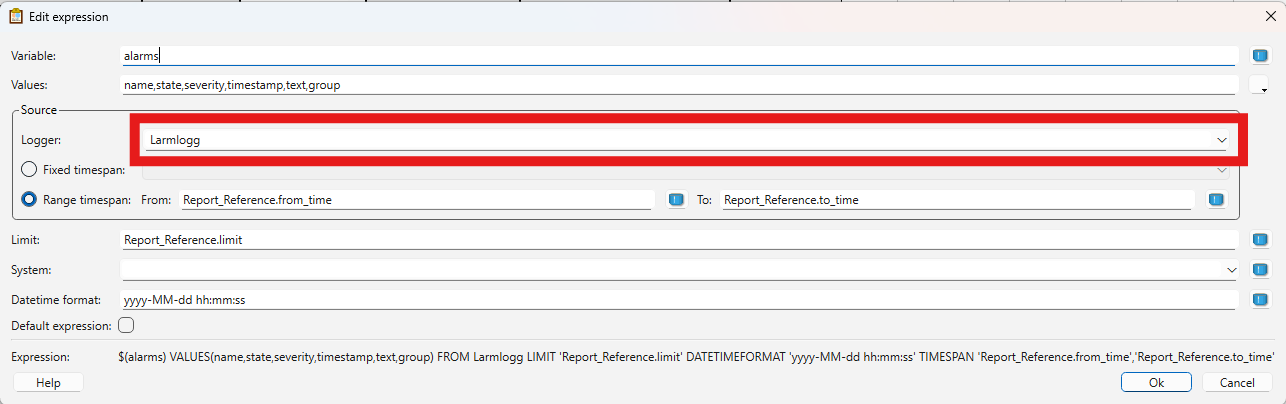
- Uppdatera makroanropet i rapportmallen (se bild).
- Uppdatera vyn Alarm_Report så att den refererar till den nya loggern.
Makro
Larmrapportmallen använder makrot alarms, som samlar in alla larm som loggats
via den valda loggern.
För att ändra loggern som används i makrot, leta upp makrokommandot och ändra
FROM Larmlogg till FROM <DinLogger>. Du kan redigera texten direkt, eller högerklicka
på cellen som innehåller makrokommandot och välja Edit Expression för att öppna
uttrycksredigeraren.
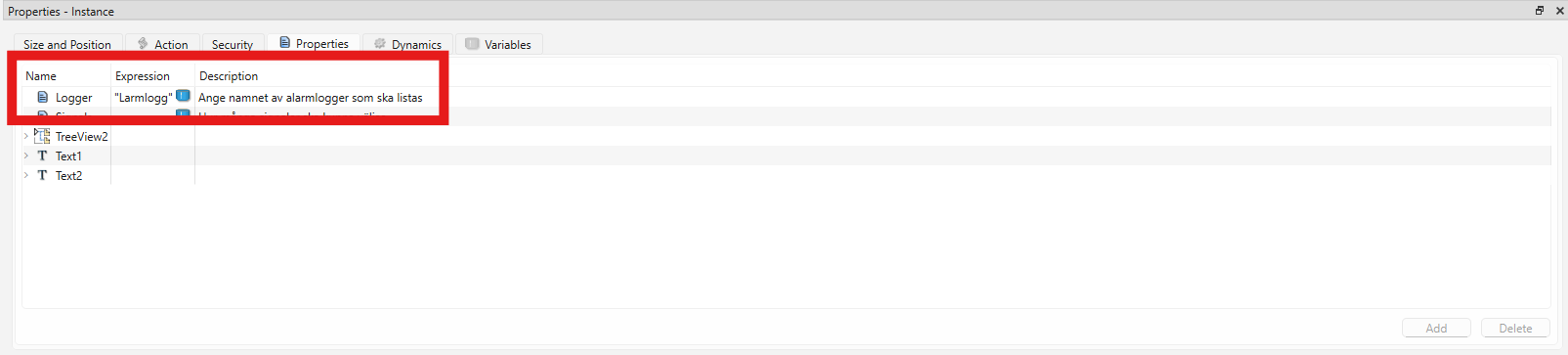
För att ändra vilken logger som visas när rapporten skapas, navigera till
Arbetsvyer → Partials → ReportController → Alarm_Report i WideQuick® Designer.
Välj objektet LarmLogger_List, gå till Properties och uppdatera egenskapen Logger
till önskad logger.
Namnkonvention
Namnet på ReportController måste stämma överens exakt med namnet på rapportmallen, annars genereras inte rapporten.
Larmrapport ett larm
Den här mallen används för en rapport om ett enda specifikt larm. Den fungerar på liknande sätt som Larmrapporten, men med två viktiga skillnader:
- Cirkeldiagrammet ingår inte.
- Makrot frågar efter ett specifikt larm i stället för alla larm i loggern.
Processen för att byta logger och databas är densamma som beskrivs för Larmrapporten.
Energirapport
Energirapportmallarna är mer komplexa än Larmrapporterna eftersom de bearbetar data för presentationsändamål. Det här avsnittet förklarar hur rapporten justeras för att täcka olika tidsperioder och hur loggern byts.
Som standard täcker Energirapporten en treårsperiod. Den innehåller ett individuellt diagram för varje år samt en treårssammanfattning. Observera att mallen stöder maximalt tre individuella årsdiagram. Till exempel skulle en Energirapport som genereras i maj 2026 visa 2026 fram till maj, samt helårsdata för 2025 och 2024. För att säkerställa att det första årsdiagrammet är fullständigt ifyllt bör slutdatumet sättas till slutet av december.
Note
Energirapporten är konfigurerad för timvärden.
Byta logger
För att byta logger som används av Energirapporten, följ samma steg som för Larmrapporten:
- Konfigurera den nya loggern.
- Uppdatera makroanropen i rapportmallen.
- Uppdatera ReportController-vyn.
Ändra årsintervall
Processen för att ändra årsintervallet för Energirapporten kräver ytterligare bearbetning av mallen samt ändringar i ReportController. Här täcker vi följande konfigurationer:
Säkerhetskopia
Innan mallen bearbetas rekommenderas det att spara en kopia som säkerhetskopia.
- Enbart innevarande år
- Ett år från aktuellt datum
Enbart innevarande år
Att bearbeta mallen så att den bara visar innevarande år är den enklaste konfigurationen. Rapporten innehåller endast data från det år den produceras i. Till exempel kommer en rapport som produceras den 31 september 2026 bara att visa data från den 1 januari 2026 till den 31 september 2026.
Navigera först till \Your_Project\Reports\Templates och öppna EnergyReport.xlsx. Följ sedan
GIF-bilden nedan:
Note
Mallen får inte vara öppen i WideQuick® Designer när ändringar görs i Excel.
Nu visar rapportmallen bara innevarande år. Den hämtar dock fortfarande data från
tre år bakåt, så ytterligare ändringar krävs. Navigera till
Arbetsvyer → Partials → ReportController → Energy_Report i WideQuick® Designer.
Välj objektet to_time_Singel, gå till Properties och ändra värdet för
YearsPrior till 1. Rapporten är nu konfigurerad för att producera en Energirapport för
innevarande år.
Ett år från aktuellt datum
Den här konfigurationen producerar en fullständig årsrapport oavsett vilket datum den produceras.
Öppna EnergyReport.xlsx som finns i \Your_Project\Reports\Templates. I stället för att
välja A:1 till Q:31, välj A:97 till Q:127 och ange det som utskriftsområde.
Välj sedan rad 113 i rubrikbladet och klistra in följande:
=IFERROR("Totalt -- "&TEXT(Meta!B13/86400000+DATE(1970,1,1),"yyyy-mm-dd")&" - "&TEXT(Meta!B14/86400000+DATE(1970,1,1),"yyyy-mm-dd"),"Totalt -- alla år")
Spara Excel-filen och öppna WideQuick® Designer. Navigera till
Arbetsvyer → Partials → ReportController → Energy_Report. Välj
objektet to_time_Singel och ändra egenskapen YearsPrior till 1.
Rapporteraren producerar nu en fullständig årsrapport från det angivna datumet, med ett diagram för det året.
Energirapport vecka
Energirapport vecka följer samma struktur som Energirapporten, men visar data på veckobasis i stället för årsbasis. Som standard täcker den en trevekkorsperiod med ett individuellt diagram för varje vecka samt en treveckorssammanfattning. Precis som Energirapporten är den konfigurerad för timvärden.
Byta logger
För att byta logger som används av Energirapport vecka, följ samma steg som för Larmrapporten:
- Konfigurera den nya loggern.
- Uppdatera makroanropen i rapportmallen.
- Uppdatera ReportController-vyn.
Ändra veckointervall
Processen för att ändra veckointervallet följer samma steg som Ändra årsintervall, med två skillnader:
- Mallfilen som ska ändras är
WeeklyEnergyReport.xlsx, som finns i\Your_Project\Reports\Templates. - I egenskaperna för objektet
to_time_Singel, använd värdet WeeksPrior i stället för YearsPrior.
De två tillgängliga konfigurationerna är:
- Enbart innevarande vecka — Rapporten innehåller bara data från innevarande vecka.
- En vecka från aktuellt datum — Rapporten producerar en fullständig veckosrapport oavsett vilket dag den produceras.
Säkerhetskopia
Innan mallen bearbetas rekommenderas det att spara en kopia som säkerhetskopia.
Deltarapport år
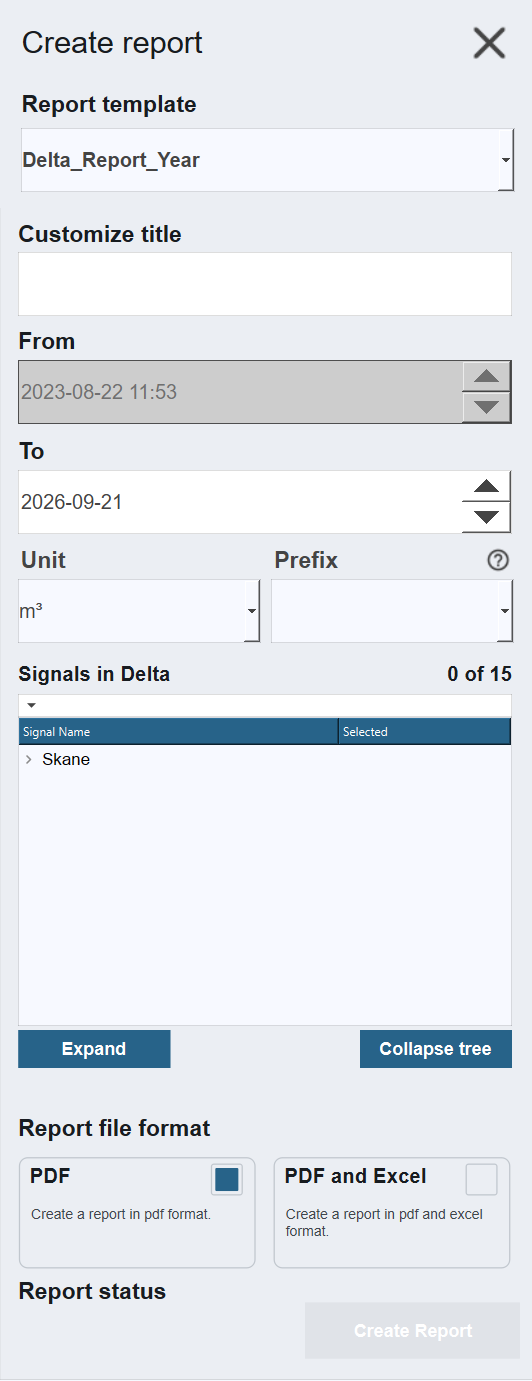
Vald som Deltarapport år i rullgardinsmenyn Rapportmall visar deltarapporterna förändringen mellan efterföljande avläsningar i stället för de loggade värdena i sig, vilket passar mätare som rapporterar en kontinuerligt ökande totalsumma. Deltarapport år presenterar ett månadsdelta per kolumn, en kolumn per månad, med en årssumma, vilket ger ett diagram per år. Som standard täcker den tre år och tillåter upp till 15 signaler.
Det finns två mallar för den här rapporten. De skiljer sig endast i vilket omfång av
loggningsintervall de hanterar. DeltaYear.xlsx hanterar intervall från månad till dag.
DeltaYear_H.xlsx utökar omfånget ned till timme, för loggrar som registrerar oftare än
en gång per dygn. Vilken av dem rapporten använder anges av dess SourceFile i
Reports.kdat.
Anpassa radgränsen till loggningsintervallet
ReportControllerns limit begränsar hur många rader rapporten hämtar. Standardvärdet
är 1200, vilket täcker tre år av dagliga avläsningar. En timvis logger ger omkring
26 000 avläsningar under samma period, så limit måste höjas i motsvarande grad,
annars läser rapporten tyst bara den äldsta delen av perioden.
Byta logger
Loggern byts på samma sätt som för Energirapporten. Se Byta logger.
Ändra årsintervall
Antalet år som rapporten täcker anges med egenskapen YearsPrior på objektet
to_time_Singel i ReportControllern för Deltarapport år. Standardvärdet är 3.
Båda de smalare konfigurationerna som finns för Energirapporten finns även här, och följer
samma steg som Ändra årsintervall: enbart innevarande år, eller ett
fullständigt år från aktuellt datum. Den enda skillnaden är mallfilen, som är mallen för
Deltarapport år i \Your_Project\Reports\Templates enligt bindningen till rapporten i
Reports.kdat.
Deltarapport vecka
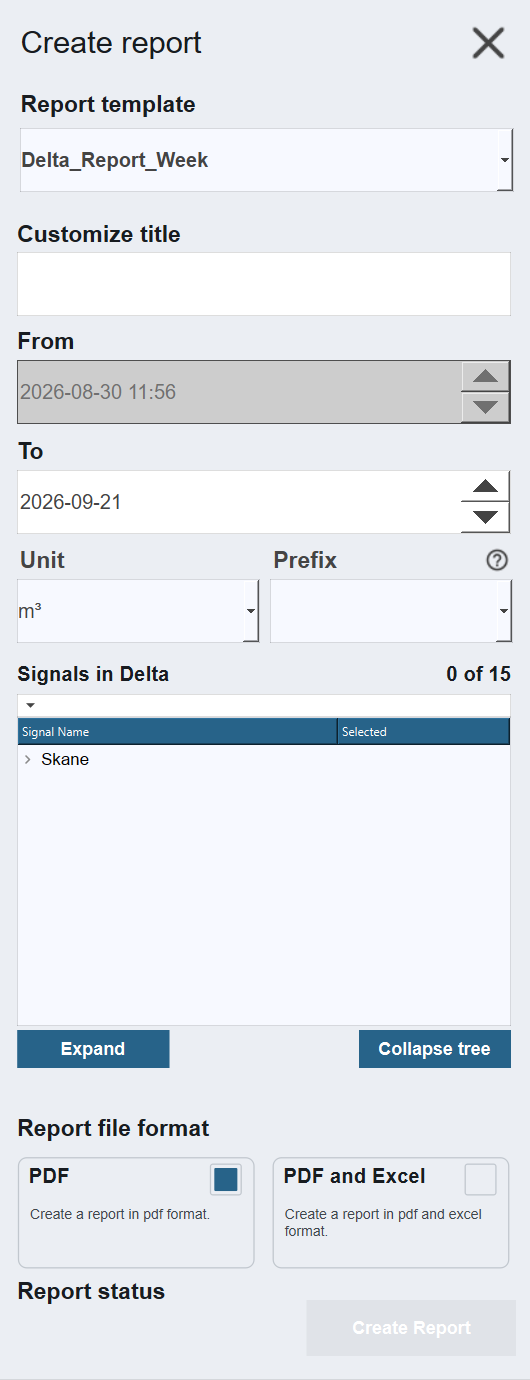
Deltarapport vecka följer samma struktur som Deltarapport år, men presenterar deltana på veckobasis i stället för årsbasis. Vald som Deltarapport vecka presenterar den ett dagsdelta per kolumn, en kolumn per veckodag, med en veckosumma. Som standard täcker den tre veckor och tillåter upp till 15 signaler.
Det finns bara en mall för den här rapporten, DeltaWeek.xlsx, och den hanterar
loggningsintervall från timme till dag.
Byta logger
Loggern byts på samma sätt som för Energirapporten. Se Byta logger.
Ändra veckointervall
Antalet veckor som rapporten täcker anges med egenskapen WeeksPrior på objektet
to_time_Singel i ReportControllern för Deltarapport vecka. Standardvärdet är 3.
Att begränsa rapporten till en enda vecka kräver även att mallen justeras, och följer samma
steg som Ändra veckointervall för Energirapport vecka. Den enda
skillnaden är mallfilen: ändra DeltaWeek.xlsx i \Your_Project\Reports\Templates i
stället för WeeklyEnergyReport.xlsx.
Rapporthistorik
Rapporthistoriken är tillgänglig från vyn Reports - Schedule. Den visar ett stapeldiagram med rapportstatistik för de senaste 30 dagarna, inklusive dagliga värden som anger om varje rapport genererades framgångsrikt och om den skickades framgångsrikt.
Använd navigeringsknapparna för att välja en specifik dag och se detaljerad information. Popup-fönstret listar alla rapporter för den dagen tillsammans med deras status. Misslyckade rapporter, skickade e-postmeddelanden och misslyckade e-postmeddelanden kan omkonfigureras för att återskapas eller skickas om.
Nästa steg
- Utöka — skapa anpassade mallar och rapportkontroller