Rapporter — Kom igång
Krav
Följande skript krävs för att använda Rapporter och all relaterad funktionalitet som tas upp i rapportguiderna:
scReportSchedulerscReportsscAlert
Det här avsnittet täcker grunderna i rapportmodulen, inklusive hur man lägger till en ny mall, hur man använder befintliga mallar i WideQuick® Runtime, och hur man schemalägger rapporter att köras automatiskt.
Konfigurera rapportverktyget
WideQuick innehåller en uppsättning standardrapportmallar som finns under Rapporter i projektträdet. Anpassade mallar kan också skapas eller importeras via WideQuick® Designer.
För att skapa en ny mall, högerklicka på Rapporter i projektträdet och välj Lägg till rapport. Följande fönster öppnas:
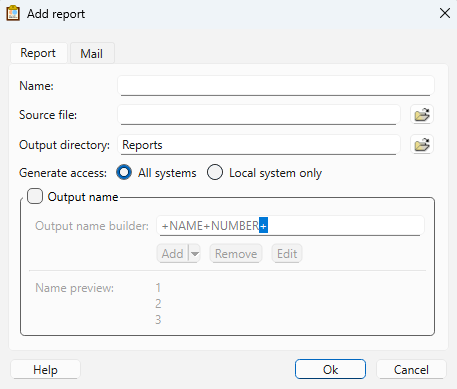
- Namn — Rapportens namn.
- Källfil — Importera en färdig mall genom att klicka på mappikonen. För att starta från en tom mall, se gif-bilden nedan.
- Utdatakatalog — Mappen där genererade rapporter sparas. Som standard placeras rapporter i mappen Rapporter. Klicka på mappikonen för att välja en annan destination.
- Generera åtkomst — Välj mellan Alla system (standard) eller Endast lokalt system.
- Utdatanamn — Anpassa rapportfilens namn med hjälp av Byggaren för utdatanamn. En förhandsgranskning av namnet visas i fältet Namnförhandsvisning.
Den nya mallen visas under Rapporter i projektträdet, där den kan redigeras för att visa önskad information. Mer information om hur man skapar anpassade mallar finns här.
Lägga till en mall
När man lägger till en anpassad mall måste en motsvarande ReportController också skapas. Detta förklaras här.
Använda rapportverktyget i WideQuick® Runtime
För att hantera rapporter i WideQuick® Runtime, navigera till Historik → Rapporter → Rapporter - Lista. Den här sidan visar en lista över alla genererade rapporter med två kolumner:
- Rapport — Rapportens namn, som standard Larmrapport [#] där [#] anger genereringsnumret.
- Tidsstämpel — Datum och tid då inspelningen avslutas.
Från den här sidan kan rapporter skapas, tas bort eller skickas som e-postbilagor. Att skicka rapporter via e-post kräver att en SMTP-server är konfigurerad, vilket förklaras här.
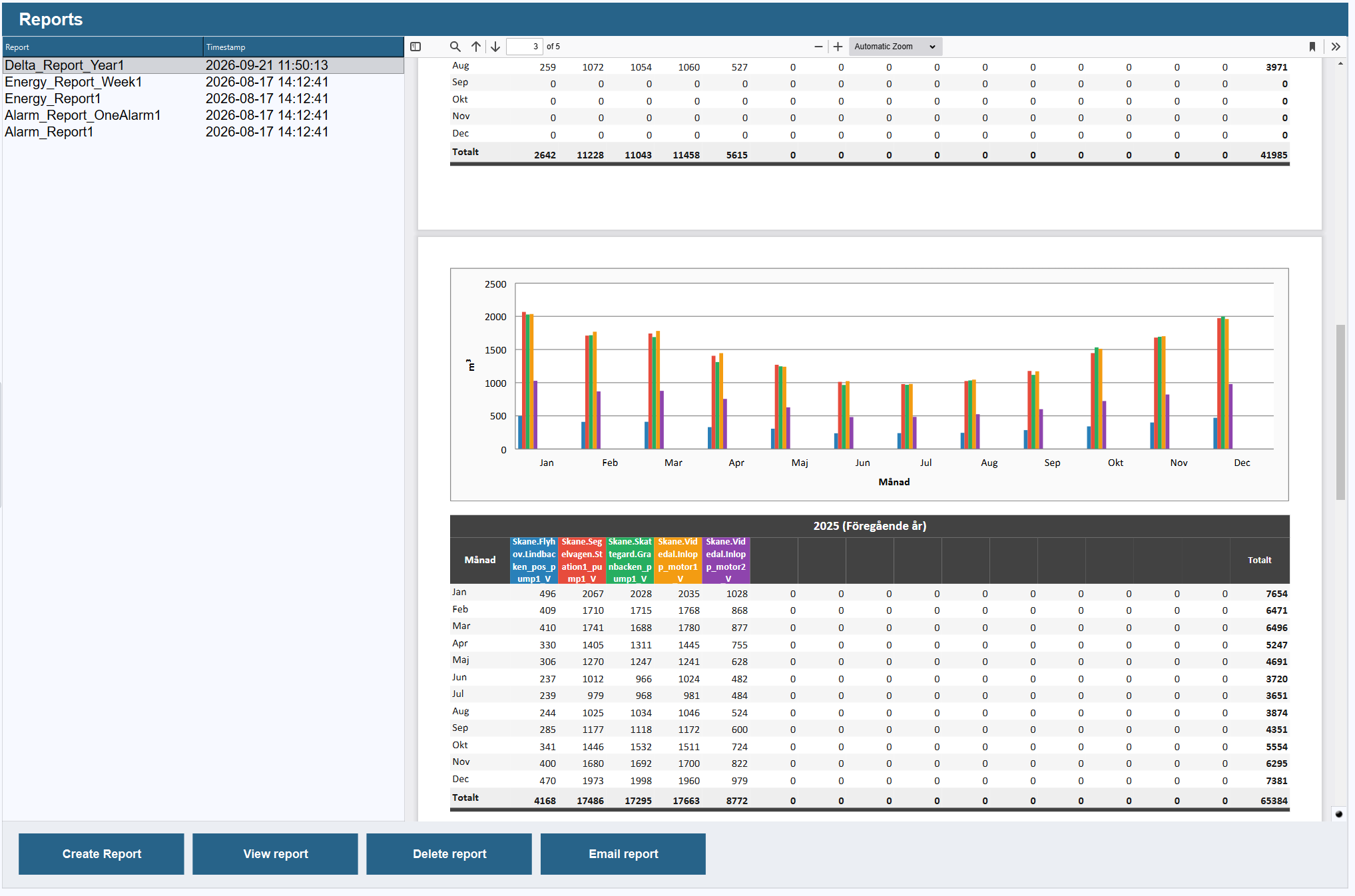
För att skapa en ny rapport, klicka på Skapa rapport. En konfigurationsmeny visas till höger. Som standard finns sex rapporttyper tillgängliga: Larmrapport, Larmrapport ett larm, Energirapport, Energirapport vecka, Deltarapport vecka och Deltarapport år. Byt mellan dem genom att ändra rullgardinsmenyn Rapportmall.
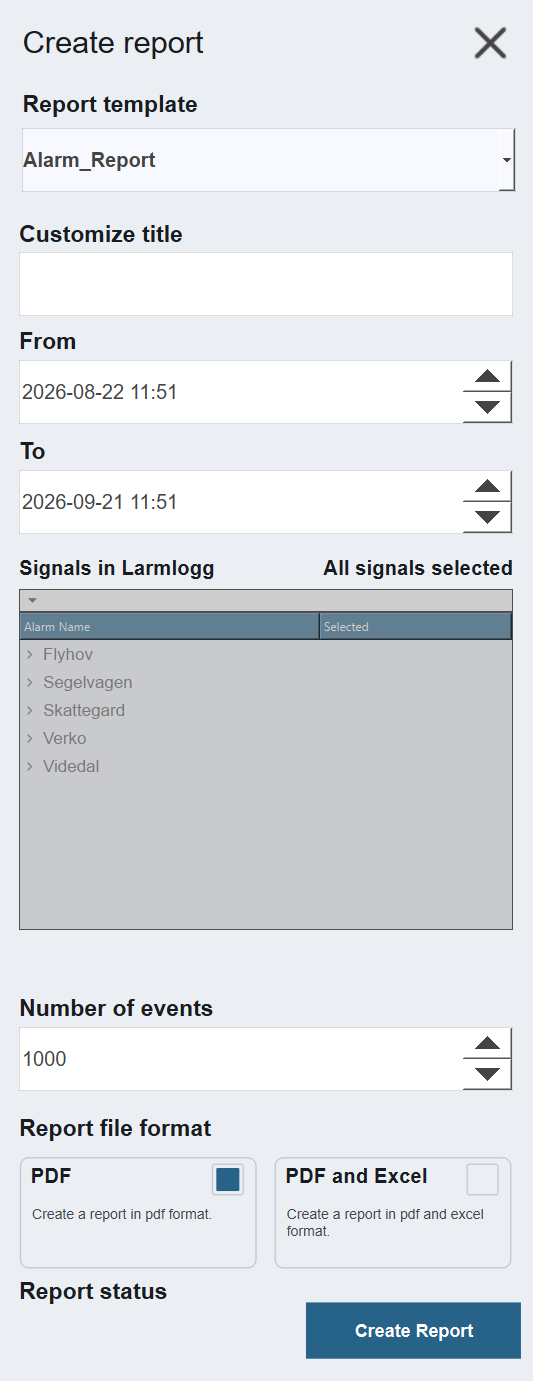
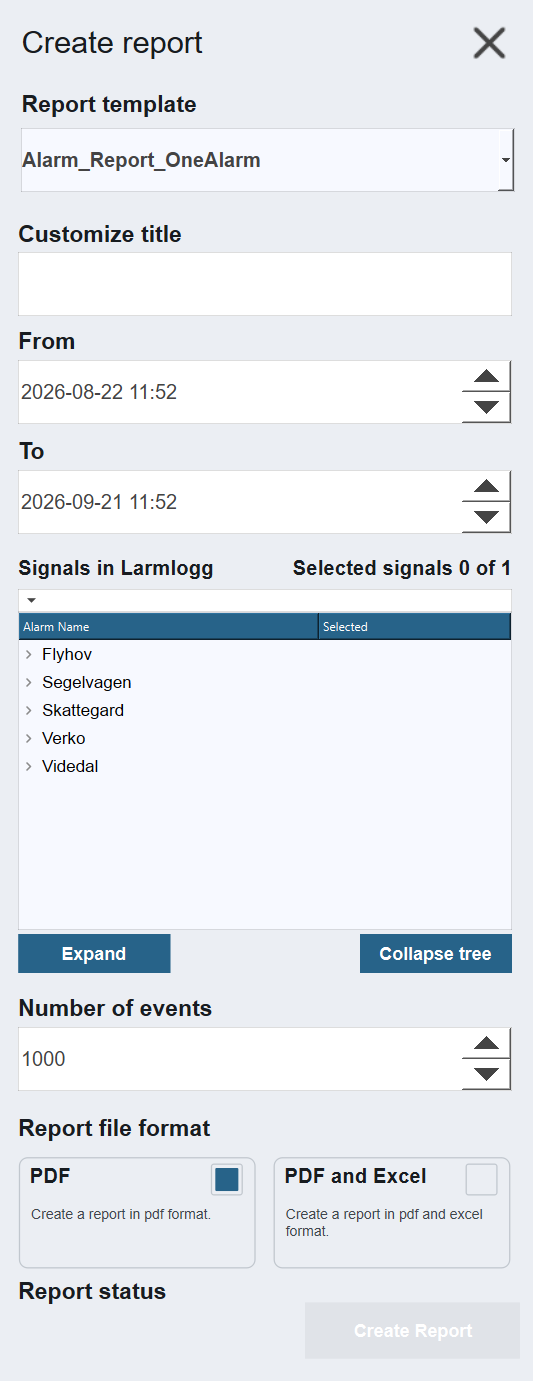
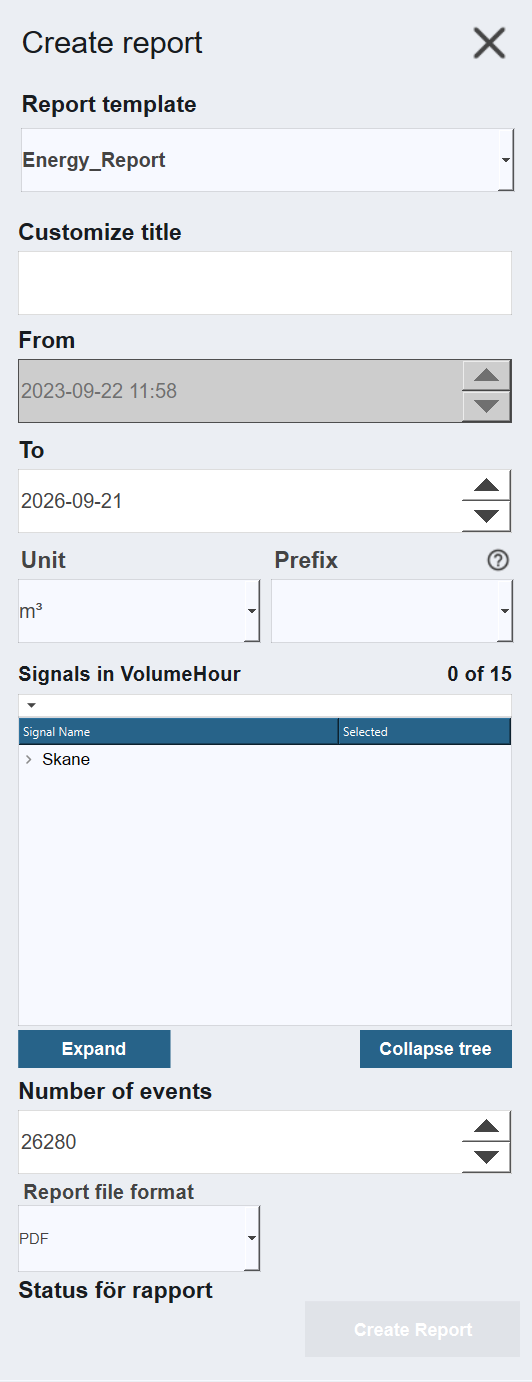
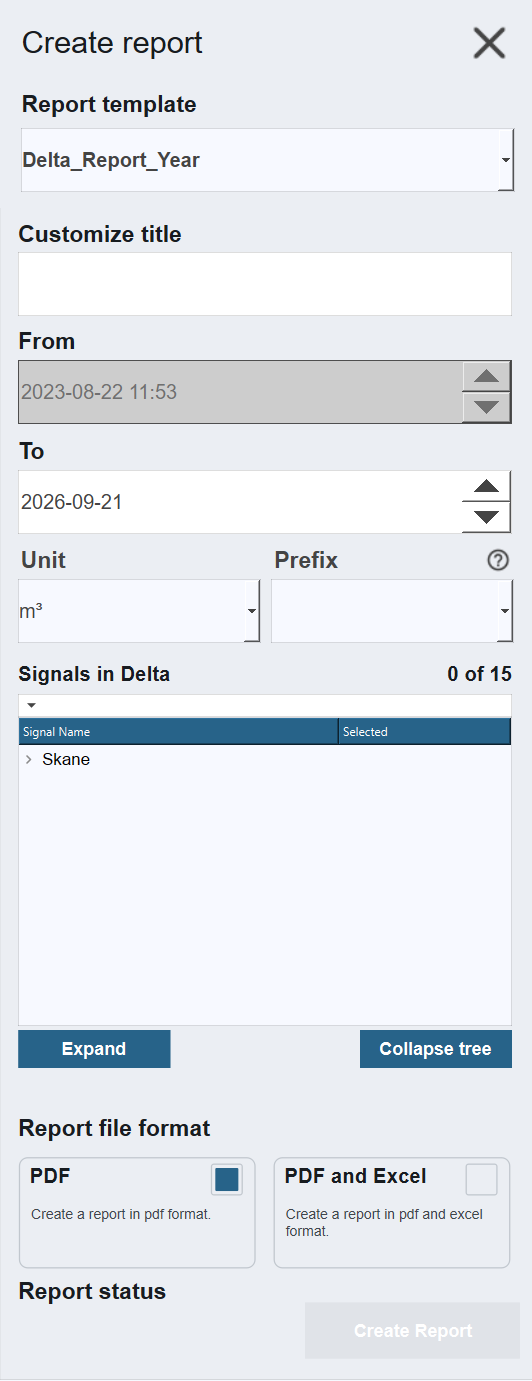
Veckoversionernas kontroller visas inte, eftersom de har samma utformning som sina motsvarigheter för år.
De sex ReportControllers delar en liknande struktur men skiljer sig åt i vilka alternativ som är tillgängliga och vilka loggenheter som visas i TreeView. Nedan finns en beskrivning av varje alternativ:
- Rapportmall — Den rapportmall som ska användas. Standardvärde är Larmrapport. En guide till att skapa mallar finns här.
- Anpassa titel — Anger rapportens titel, som visas på framsidan.
- Från — Startdatum för inspelningsperioden. Det här fältet är låst för energirapporter och deltarapporter, eftersom de kräver historiska data från den tidpunkten och framåt. Se här för konfiguration.
- Till — Slutdatum för inspelningsperioden.
- LoggerList — Visar de signaler som är tillgängliga i den valda loggern. Låst för larmrapporter, eftersom de inkluderar alla signaler automatiskt. På energi- och deltakontrollerna är den dessutom låst till dess att en enhet har valts, och listar sedan endast de signaler som mäts i den enheten. Se Enheter och prefix.
- Antal händelser — Det maximala antalet händelser att inkludera. För energirapporter är standardvärdet antalet timhändelser i den valda tidsperioden. I deltarapporter hanteras detta i onLoad-skriptet.
- Enhet och Prefix — Den enhet rapporten presenteras i. Finns endast på energi- och deltakontrollerna. Larmrapporter har ingen enhet. Se Enheter och prefix nedan.
- Rapportfilformat — Rapportens utdataformat: antingen PDF eller PDF och XLSM.
- Rapportstatus — Visar rapportens aktuella status, inklusive slutförande eller eventuella fel.
Minst en signal måste vara vald
En rapport kan inte skapas förrän minst en signal har valts i LoggerList. Detta gäller inte larmrapporter, som inkluderar alla signaler automatiskt.
När den väl har genererats läggs rapporten till i rapportlistan där den kan förhandsgranskas.
Rapporttyper
Larmrapporten och Larmrapport ett larm samlar larmdata för den valda tidsperioden. Energirapporten visar energidata över en treårsperiod, med ett individuellt diagram per år och en treårssammanfattning. Energirapport vecka följer samma struktur men visar data på veckobasis och täcker tre veckor som standard med ett individuellt diagram per vecka och en treveckorssammanfattning.
Deltarapport år och Deltarapport vecka visar förändringen mellan efterföljande avläsningar i stället för de loggade värdena i sig, vilket passar mätare som rapporterar en kontinuerligt ökande totalsumma. Deltarapport år presenterar ett månadsdelta per kolumn, en kolumn per månad, och täcker tre år som standard. Deltarapport vecka presenterar ett dagsdelta per kolumn, en kolumn per veckodag, och täcker tre veckor. Ingen av dem är bunden till ett enda loggningsintervall: Deltarapport år hanterar intervall från månad till dag, eller ned till timme med den alternativa mallen, och Deltarapport vecka från timme till dag. För detaljerad konfiguration av varje rapporttyp, se Konfigurera.
Enheter och prefix
Energi- och deltarapporterna har en visningsenhet, som väljs med väljarna Enhet och
Prefix på rapportkontrollen. Enhet väljer basenheten, Prefix väljer det
SI-prefix som tillämpas på den, och de två kombineras när rapporten skapas, så att k
och Wh tillsammans ger kWh.
Larmrapporter har inga enhetsväljare, och enhetshanteringen hoppas över helt för dem.
Signaler som väljs in i samma rapport har inte nödvändigtvis samma ursprungliga prefix.
En signal kan vara loggad i Wh medan en annan redan är loggad i kWh. Varje vald
signal får därför en egen skalfaktor, beräknad utifrån signalens eget prefix och den
valda visningsenheten.
Värdena konverteras inte i förväg. Varje signal hämtas i den enhet den loggades i, och
faktorerna skickas till mallen tillsammans med data, där de hamnar på bladet Meta
som Factor1 till Factor15 tillsammans med den valda enheten. Mallen tillämpar dem,
så skalningen sker i mallen snarare än i skriptet.
Enhetslistan byggs utifrån enheterna hos de signaler som finns i den valda loggern, så att endast enheter som projektet faktiskt loggar erbjuds.
Den valda enheten filtrerar också signallistan. TreeView är låst till dess att en enhet har valts, och listar sedan endast de signaler som mäts i den enheten. Om enheten ändras rensas det aktuella urvalet, eftersom de signaler som valts under den tidigare enheten inte längre finns i listan.
Schemalägga en rapport i WideQuick® Runtime
För att schemalägga en rapport, navigera till Historik → Rapporter → Rapporter - Schema.
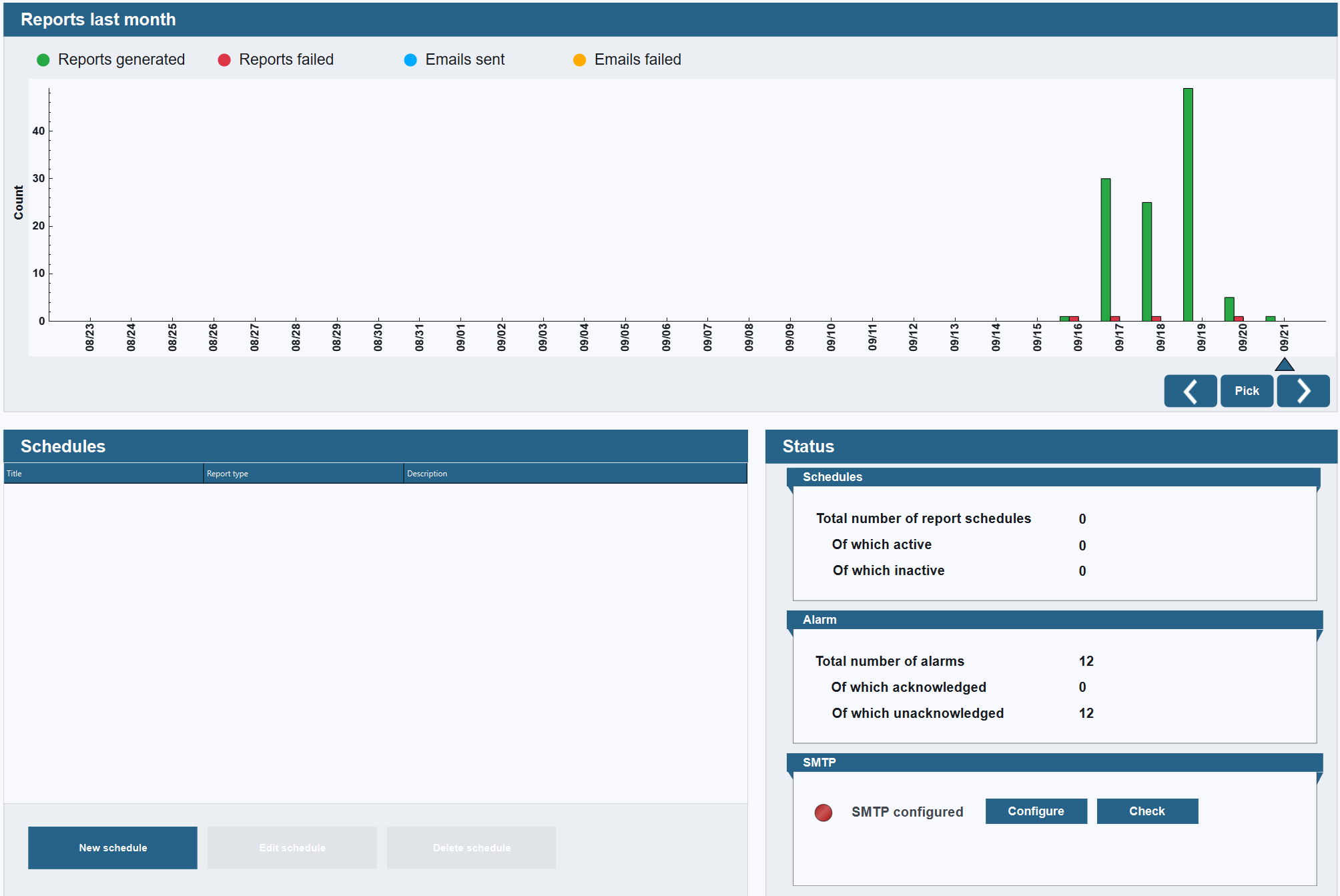
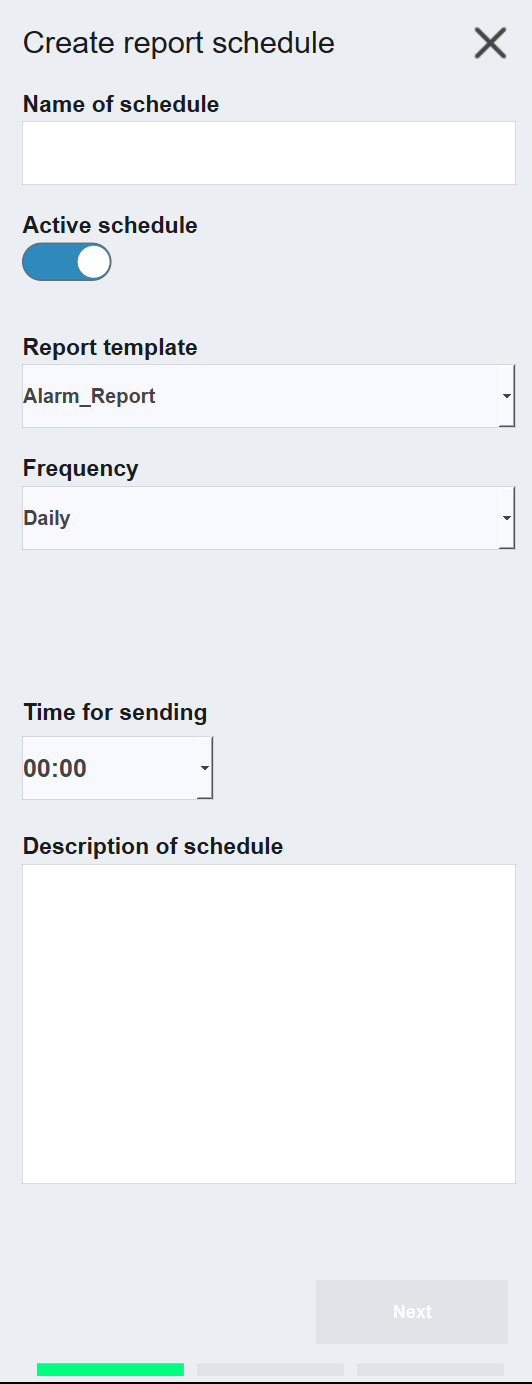
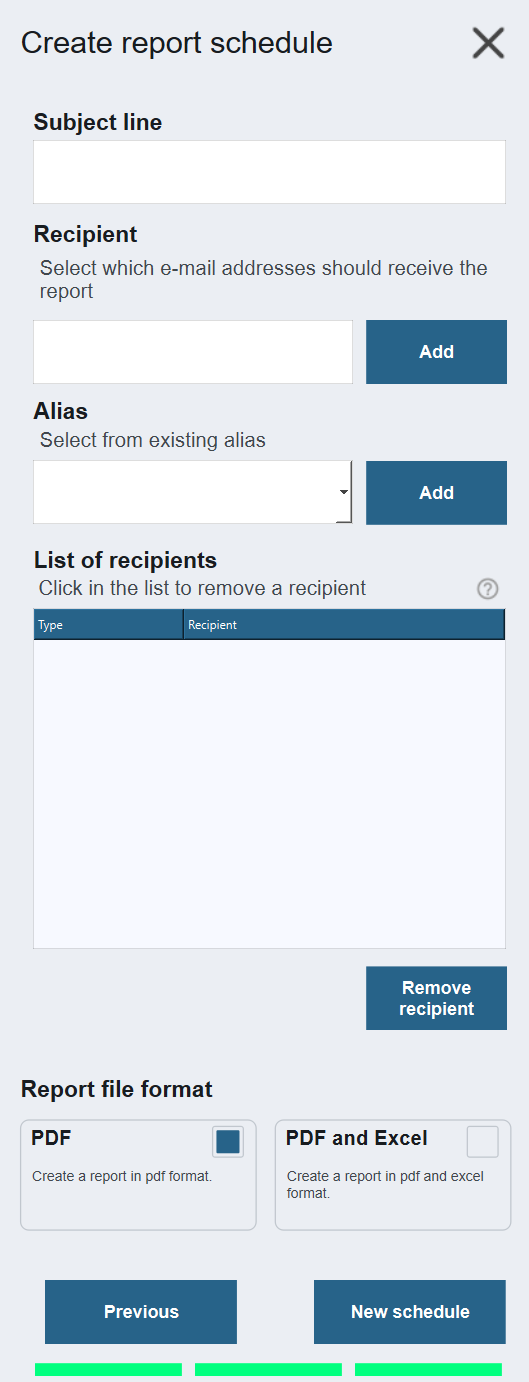
Klicka på Nytt schema för att skapa ett nytt schema. En meny med tre sidor visas till höger. Observera att den andra sidan ändras beroende på den valda Rapportmallen.
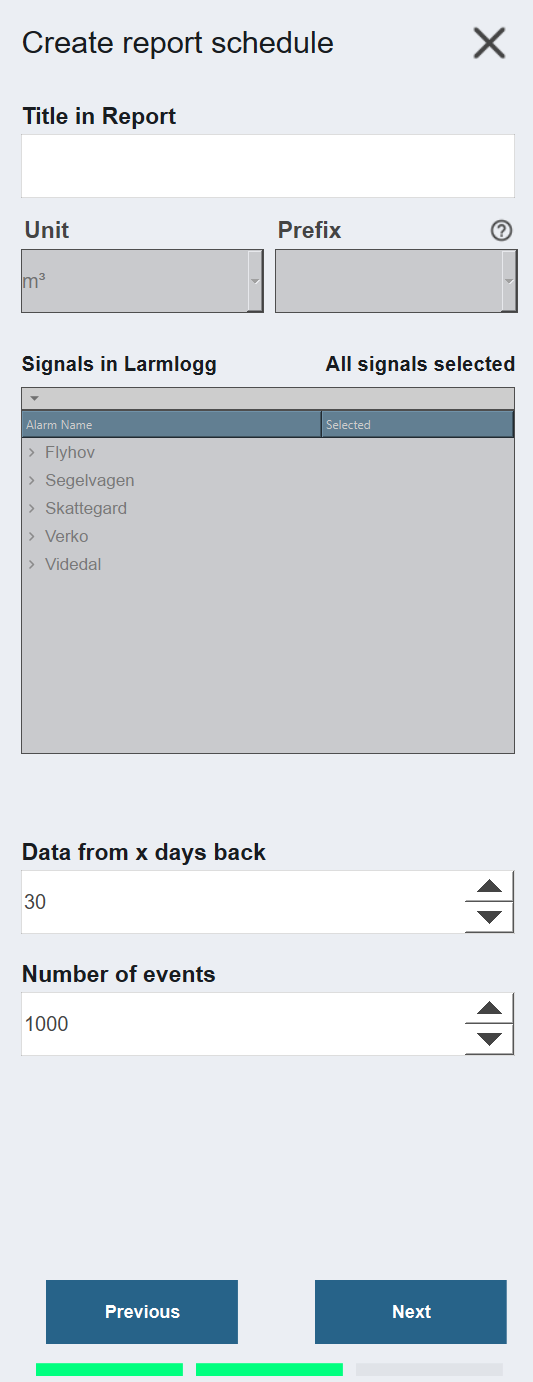
Den andra sidan speglar rapportkonfigurationen som beskrivs i föregående avsnitt, inklusive väljarna Enhet och Prefix. En schemalagd rapport lagrar därför samma visningsenhet och skalfaktorer per signal som en rapport som skapas manuellt, så att en schemalagd och en manuell körning av samma konfiguration ger samma värden.
Nedan finns beskrivningar av alternativen på den första och tredje sidan:
-
Första sidan
- Schemanamn — Schemats namn.
- Aktivt schema — Växlar om den schemalagda rapporten är aktiv och kommer att skickas.
- Rapportmall — Den rapportmall som ska användas. Standardvärde är Larmrapport. Se här för vägledning om att skapa mallar.
-
Frekvens — Hur ofta rapporten genereras. De tillgängliga alternativen och deras ytterligare inställningar är:
- Dagligen — Välj en specifik tid på dagen. Tider finns tillgängliga i 30-minutersintervall.
- Veckovis — Välj en veckodag och en specifik tid på dagen.
- Månadsvis — Välj en dag i månaden och en specifik tid på dagen. Systemet hanterar automatiskt månader med 30 eller 31 dagar, liksom februari och skottår.
- Kvartalsvis — Välj vilken månad i kvartalet (1, 2 eller 3), dagen i den månaden och en specifik tid på dagen.
- Årsvis — Välj en månad, dagen i den månaden och en specifik tid på dagen.
-
Schemabeskrivning — En beskrivning av schemat.
Note
Schema kontrolleras var 5:e minut. Den konfigurerade tiden är därför ungefärlig, och rapporter kan skickas upp till 5 minuter efter inställd tid.
-
Tredje sidan
- Ämnesrad — Ämnesraden i det e-postmeddelande där rapporten skickas.
- Mottagare — Mottagarna av e-postmeddelandet. Accepterar både e-postadresser och alias.
- Alias — Visar tillgängliga alias. Välj ett och klicka på Lägg till för att lägga till det som mottagare.
- Mottagarlista — Visar den fullständiga listan över mottagare och anger om varje post är en e-postadress eller ett alias.
- Rapportfilformat — Formatet i vilket rapporten skickas: PDF eller Excel.
Nästa steg
- Konfigurera — inbyggda rapportmallar och rapporthistorik
- Utöka — skapa anpassade mallar och rapportkontroller